
Vous avez sauté le pas et vous utilisez désormais Linux Mint à la place de Windows ? Bravo ! Maintenant, vous souhaitez synchroniser vos fichiers avec kDrive, le service de stockage cloud sécurisé d’Infomaniak ?
Contrairement à un fichier .exe sur Windows, kDrive est ici téléchargé sous forme d’AppImage, un . Suivez ce guide pour utiliser kDrive sur Linux Mint en quelques minutes.
1. Qu’est-ce que Linux Mint ?
Linux Mint est une , réputée pour sa simplicité, sa stabilité et son interface conviviale. Elle est idéale pour les utilisateurs débutants comme confirmés, offrant une alternative légère et performante aux systèmes d’exploitation propriétaires.
- Interface intuitive : Linux Mint utilise l’, selon la version choisie, ce qui le rend facile à prendre en main.
- Compatibilité : Il est compatible avec la plupart des logiciels disponibles pour Ubuntu, ce qui facilite l’installation de nouveaux programmes.
- Communauté active : Une large communauté d’utilisateurs et de développeurs assure un support efficace.
2. Qu’est-ce que kDrive ?
kDrive est le service de stockage et de synchronisation de fichiers proposé par Infomaniak, un et la sécurité des données.
- Stockage sécurisé : Vos fichiers sont hébergés en Suisse, sous une .
- Synchronisation multi-appareils : Accédez à vos fichiers depuis n’importe quel appareil, et synchronisez-les automatiquement.
- Collaboration : avec d’autres utilisateurs, et travaillez en équipe en temps réel.
3. Prérequis
- Un compte Infomaniak avec un abonnement kDrive actif.
- .
4. Installation de kDrive (AppImage) sur Linux Mint
Étape 1 : Télécharger kDrive
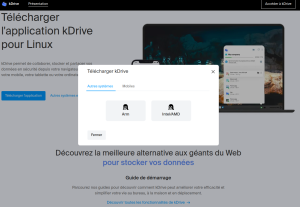
- Rendez-vous sur le site officiel de téléchargement de kDrive.
- Cliquez sur télécharger.
- Choisissez la version Linux (AppImage) qui correspond à votre système – généralement Intel/AMD
Étape 2 : Préparer l’AppImage
-
Placez le fichier téléchargé (par exemple
kDrive-x.x.x.AppImage) dans un dossier dédié, comme~/Applications/(créez-le si nécessaire) - Renommez le kDrive (c’est important pour la suite).
-
Rendez le fichier exécutable : Faites un clic droit, choisissez “propriétés”, puis “permissions”, et cochez la case “Autoriser l’exécution du fichier comme un programme”.
Étape 3 : Lancer kDrive
- Double-cliquez ensuite sur le fichier pour lancer kDrive.
- Si kDrive ne se lance pas immédiatement, redémarrez Linux Mint et réessayez.
Étape 4 : Configurer kDrive
- À la première ouverture, connectez-vous avec vos identifiants Infomaniak.
- Choisissez le dossier local à synchroniser avec kDrive.
- Sélectionnez les dossiers distants à synchroniser.
- .
Étape 5 : Lancer kDrive au démarrage
Pour lancer kDrive plus facilement :
- Ouvrez le menu Linux Mint et choisissez “Préférences”
- Cliquez sur Applications au démarrage (il y a deux choix, mais ça fonctionne pareil)
- Cliquez sur “+”
- Choisissez “commande personnalisée”
- Dans nom, inscrivez kDrive (par exemple, mais vous pouvez aussi donner le nom de votre chat, si vous préférez)
- En face de commande, cliquez sur “parcourir”
- Naviguez jusqu’à votre kDrive.Appimage
- Confirmez.
5. Utilisation de kDrive
- Accès aux fichiers : Vos fichiers synchronisés sont disponibles dans le dossier que vous avez choisi lors de la configuration.
- Gestion : Cliquez sur l’icône kDrive dans la barre des tâches pour accéder aux paramètres ou suspendre la synchronisation.
6. Résoudre les problèmes courants
- L’AppImage ne se lance pas :
- Vérifiez que le fichier est bien exécutable.
- Redémarrez Linux Mint et réessayez.
- Mise à jour : Téléchargez la nouvelle version depuis le site d’Infomaniak et remplacez l’ancienne AppImage.
7. Désinstaller kDrive
Pour supprimer kDrive :
- Fermez l’application.
- Supprimez le fichier AppImage et le dossier
.config/kDrivedans votre répertoire personnel :
-
rm ~/Applications/kDrive-*.AppImage

rm -rf ~/.config/kDrive
8. Conclusion
Avec kDrive en AppImage, vous bénéficiez d’une , facile à installer et à mettre à jour sur Linux Mint. Plus besoin de gérer des dépendances : il suffit de télécharger, rendre exécutable et lancer !